Aplicativos De Edição De Fotos Para Transformar Suas Imagens

Se você é um blogueiro que deseja aumentar seus ganhos com o Google AdSense, uma ótima maneira de atrair mais visitantes e manter seu público engajado é através do uso de aplicativos de edição de fotos. A qualidade das imagens em um blog pode fazer toda a diferença na maneira como seus leitores interagem com o conteúdo, e é por isso que selecionamos os 5 melhores aplicativos de edição de fotos para transformar suas imagens:

1. Adobe Photoshop Express
O Adobe Photoshop Express é uma opção popular para quem deseja editar suas fotos de forma rápida e fácil. Com uma interface intuitiva e diversas ferramentas de edição, como ajuste de cores, cortes e filtros, este aplicativo é ideal para iniciantes e profissionais.

2. VSCO
O VSCO é conhecido por suas incríveis opções de filtros e ferramentas de edição avançadas. Além disso, ele oferece a possibilidade de criar sua própria galeria online e interagir com outros usuários. Com uma comunidade ativa, o VSCO é uma ótima opção para quem busca inspiração e feedback em suas edições.

3. Snapseed
Desenvolvido pelo Google, o Snapseed é um aplicativo poderoso que oferece uma ampla gama de ferramentas de edição, como ajustes de brilho, contraste e saturação, além de recursos como pincel de ajuste e seleção automática de objetos. Com uma interface simples e intuitiva, o Snapseed é ótimo para quem busca resultados profissionais em suas fotos.

4. Lightroom
O Lightroom é um dos aplicativos mais populares entre fotógrafos profissionais e amadores. Com controles avançados de edição e a possibilidade de sincronização com a versão de desktop, este aplicativo é ideal para quem deseja trabalhar em projetos mais complexos e obter resultados de alta qualidade.

5. Canva
Embora seja mais conhecido por suas opções de design gráfico, o Canva também oferece uma série de ferramentas de edição de fotos. Com uma biblioteca extensa de templates e elementos gráficos, o Canva é uma boa opção para quem busca dar um toque criativo e único às suas imagens.

Utilizar um ou mais desses aplicativos de edição de fotos pode ajudar a transformar suas imagens e atrair mais visitantes para o seu blog. Lembre-se de sempre manter a qualidade e a originalidade das suas fotos, e não tenha medo de experimentar novas técnicas e estilos de edição.

Para saber mais dicas e estratégias para otimizar seus ganhos com o Google AdSense, confira a ‘Universidade do AdSense’, onde você encontrará cursos e recursos completos para maximizar o potencial do seu blog. Com dedicação e criatividade, é possível alcançar mais de um milhão de acessos por mês e aumentar significativamente os seus rendimentos. Aproveite todo o potencial dos aplicativos de edição de fotos e transforme suas imagens em verdadeiras obras-primas!
Aplicativos De Edição De Fotos Para Deixar Suas Imagens Incríveis

Com a popularização das redes sociais e a busca constante por imagens incríveis, a edição de fotos se tornou uma atividade essencial para muitas pessoas. Seja para valorizar momentos especiais, promover produtos ou simplesmente deixar o feed mais bonito, é fundamental contar com aplicativos de edição de fotos que facilitem o processo e garantam resultados impressionantes.

Pensando nisso, reunimos uma lista com os 10 melhores aplicativos de edição de fotos disponíveis atualmente. Com essas ferramentas, você poderá transformar suas imagens e impressionar seus seguidores. Confira:

1. Adobe Photoshop Express
O Adobe Photoshop Express é uma versão simplificada do renomado software de edição de imagens da Adobe. Com ele, é possível realizar ajustes básicos, aplicar filtros e corrigir imperfeições de forma rápida e intuitiva.

2. VSCO
O VSCO é um aplicativo bastante popular entre os amantes da fotografia. Além de oferecer uma ampla variedade de filtros exclusivos, ele permite controlar manualmente diversos parâmetros de edição, como exposição, contraste e temperatura de cor.

3. Snapseed
Desenvolvido pelo Google, o Snapseed é um dos aplicativos mais completos e poderosos para edição de fotos. Com ele, é possível realizar ajustes avançados, aplicar efeitos criativos e até mesmo corrigir perspectivas de forma automática.

4. Lightroom
O Lightroom é outra excelente opção da Adobe para quem busca um aplicativo profissional de edição de fotos. Além de oferecer ferramentas avançadas de ajuste, ele conta com integração com a versão desktop do software, facilitando o trabalho de quem utiliza ambas as plataformas.

5. PicsArt
O PicsArt é um dos aplicativos mais versáteis e completos para edição de fotos. Além de oferecer uma ampla variedade de ferramentas de edição, ele conta com recursos para criação de colagens, desenhos e até mesmo vídeos curtos.

6. Canva
Embora seja mais conhecido por suas ferramentas de design gráfico, o Canva também oferece recursos de edição de fotos bastante eficientes. Com ele, é possível aplicar filtros, sobrepor textos e elementos gráficos, e até mesmo criar publicações para redes sociais.

7. Afterlight
O Afterlight é um aplicativo simples e fácil de usar, ideal para quem busca resultados rápidos e de qualidade. Com ele, é possível aplicar filtros, ajustar cores e contraste, e até mesmo adicionar texturas e efeitos vintage.

8. Pixlr
O Pixlr é uma opção gratuita e online para edição de fotos, ideal para quem prefere não ocupar espaço no celular com aplicativos pesados. Com ele, é possível realizar ajustes básicos, aplicar filtros e até mesmo trabalhar com camadas e máscaras.

9. Facetune
Voltado principalmente para a edição de retratos, o Facetune oferece uma série de ferramentas para corrigir imperfeições, suavizar a pele, clarear os dentes e até mesmo redesenhar traços faciais. É ideal para quem deseja um visual impecável nas fotos.

10. Enlight
O Enlight é um dos aplicativos mais completos e avançados para edição de fotos disponíveis na App Store. Com ele, é possível realizar ajustes precisos, aplicar efeitos criativos, criar montagens complexas e até mesmo adicionar elementos tridimensionais.

Com esses 10 aplicativos de edição de fotos, suas imagens nunca mais serão as mesmas. Experimente cada um deles, descubra suas funcionalidades e aproveite ao máximo seu potencial criativo. E lembre-se: a chave para obter resultados impressionantes está na prática e na paciência para explorar todas as possibilidades que essas ferramentas oferecem.

Se você deseja aprender mais sobre como rentabilizar seu blog usando o Google AdSense, não deixe de conferir a Universidade do AdSense. Lá, você encontrará dicas, estratégias e estudos de caso para aumentar seus ganhos e otimizar a monetização de seu conteúdo. Aproveite essa oportunidade para se tornar um expert em marketing digital e alcançar novos patamares de sucesso com seu blog.

Como converter uma imagem para PDF

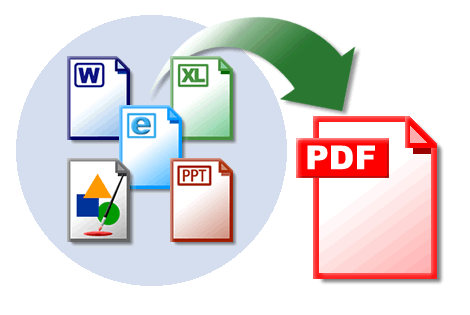
O formato PDF da Adobe é um dos mais complicados para trabalhar, entretanto é o mais usado para criar documentos específicos. E se pretende trabalhar com esse formato você precisa ter o programa Adobe Reader, através dele você poderá trabalhar com documento no estilo word. Uma das características do formato PDF  é que ele não pode ser alterado a não ser que seja permitido que o mesmo seja feito, por isso que trabalhar com ele é tão complicado.

convertendo imagem para PDF
Convertendo para PDF
(foto: reprodução)

Usando o Adobe Reader

No caso de formatos você pode optar por simplesmente abrir um arquivo em branco, exportar a imagem para o Adobe Reader e salva-la com o formato PDF, mas o tamanho da imagem será variável pois, provavelmente, ela não cobrirá uma folha inteira. Essa é apenas uma opção, ainda há outras.

Usando sites

Alguns sites na internet oferecem o serviço de conversão de imagens, podendo alterar formatos até mesmo para documento PDF. Um dos sites que disponibiliza esse serviço é o Smallpdf, nele você pode não apenas transformar a imagem para PDF como também para outros formatos. Em alguns sites esse trabalho pode levar alguns dias já que a resposta é por e-mail ou pode aumentar muito o tamanho do arquivo, fique atento a que site vai usar.

Usando programas

Outras opções ficam por conta de programas disponíveis na internet, um deles é o JPG To PDF Converter Free que basicamente faz a conversão, transformando imagens no formato JPG para PDF, você pode baixa-lo através desse link, com ele também é possível transformar de PDF para JPG apesar da qualidade não ser garantida.

Outras possibilidades

Você também pode optar por usar o Microsoft Word, através dele você pode exportar os seus arquivos em PDF. você simplesmente precisaria colocar uma imagem no programa, mas novamente teria o problema do espaço em branco da folha, mas com um pouco de trabalho você pode mudar o tamanho da folha para tamanhos menores.

Como movimentar uma imagem no word

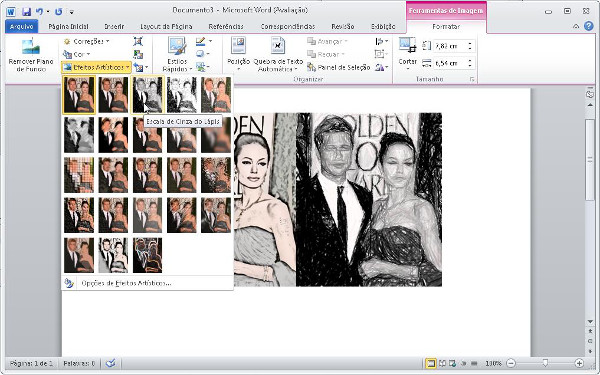
Algumas pessoas acabam se perdendo quando usam os softwares como o Microsoft Word, isso porque esse programas na maioria das vezes apresentam uma interface simples, mas em algumas funções ele acaba se complicado e não faz a vontade do usuário. Isso ocorre, principalmente, na manipulação de imagens. Veja aqui algumas formas de lhe dar com as imagens que você coloca no Word.

imagens no word
Word 2010 (foto: reprodução)

Alterando o tamanho

A movimentação do tamanho da imagem é uma das coisas mais simples no word, basta levar a seta do mouse até as bordas da imagem para alterar a altura ou a largura, até mesmo levar a seta no extremo diagonal para alterar os dois.  Para que a imagem não perca as proporções você pode segurar a tecla “Shift” enquanto faz isso. Também é possível girar a imagem através de uma pequena bolinha verde que fica logo acima da imagem.

Clicando com o botão direito você ainda pode optar por girar 90°, inverter a imagem horizontalmente ou verticalmente ou ainda ter outras opções de rotação. Um dos problemas mais comuns em relação a esse tipo de manipulação é que a imagem fica presa ao paragrafo não se movimentando livremente no texto, isso ocorre até mesmo para que a imagem fique na margem da folha na impressão, mas também é possível movimenta-la livremente.

Quebrando o texto

Para movimentar uma imagem livremente no Word basta clicar na imagem e ir para a guia organizar no Word, lá terá várias opções para movimentar a imagem, selecione a opção “Quebra de texto automática” e selecione se você quer a imagem a frente ou atrás do texto que está fazendo, isso permitirá que você movimente livremente a imagem pela página do Word.