Como desvincular Facebook do Instagram

Como todo mundo sabe, o Facebook há algum tempo comprou o promissor Instagram e desde então as contas do Instagram começaram a ser vinculadas com outras redes sociais, principalmente com o Facebook. Quando sua conta está vinculada ao postar uma foto no Instagram, ela automaticamente também é postada no Facebook o que pode ser um incomodo para algumas pessoas ou caso você tenha mudado de perfil as suas postagens podem estar sendo direcionadas para o perfil antigo.
como desvincular contas no Instagram
Instagram
(foto: reprodução)

Para evitar isso é possível desvincular a sua conta do Instagram com a do Facebook. Para aprender basta apenas seguir os passos abaixo.

1) A primeira coisa a se fazer e deslogar o Facebook do seu aparelho, basta entrar no Facebook e clicar na opções “Sair”  no menu de opções;

2) Depois de ter saído do Facebook abra o seu Instagram;

3) No Instagram vá para “Opções” e escolha a opções “Configurações de Compartilhamento”;

4) Você verá uma serie de redes socais listadas, para desvincular o Facebook basta clicar no mesmo e desmarcar a caixa lateral;

5) Depois de confirmar você será redirecionado para o Facebook, basta colocar o seu loguin e senha;

6) Pronto, agora a sua conta está desvinculada;

Você ainda pode desvincular a sua conta de outras redes socais na qual o Instagram oferece o serviço de compartilhamento, são elas: Twitter, Foursquare, Tumblr e Flickr ou você até mesmo vincular a sua conta seguindo o mesmo processo, mas deixando a rede social de preferência selecionada.

Não é necessário estar vinculado para compartilhar uma foto em outra rede social, o próprio Instagram oferece a opção de compartilhamento quando você for postar uma foto, basta deixar a rede social naquela em quira compartilhar.

Como recuperar fotos excluidas do Facebook

O Facebook recebe milhões de arquivos por dia que ficam armazenados em seus servidores. O controle desses arquivos nem sempre é efetivo e alguns podem conseguir explorar essa vulnerabilidade. Em 2009 o Facebook passou por um escândalo pois investigadores descobriram que as fotos apagadas não eram realmente excluídas, o fato permaneceu até 2012 quando o Facebook admitiu que as fotos teriam que ser mantidas pelo tempo de uma semana, no minimo, em seus servidores.

recuperando fotos excluídas no Facebook
Como recuperar fotos excluídas dos Facebook
(foto: reprodução)

Existem duas forma práticas para recuperar uma foto excluída do Facebook, pelo Cache do seu navegador ou pela notificação que o Facebook faz há um amigo.

Recuperando pelo Cache

O Cache de um navegador funciona como um local onde os arquivos são guardados temporariamente para facilitar a navegação, ou seja, ele salva o arquivo com um foto para que da próxima vez que você acessa-la, ela carregue bem mais rápido. se você excluiu a foto há muito tempo  ou acessou no modo privado, esse método não será útil.

Mozila Firefox: você pode optar por seguir esse caminho nas pastas “Dico local no qual se encontra o programa >Documentos and Settings > Usuário > Configurações Locais > Dados de Aplicativos > Mozzila > Firefox > Profiles > H9bp2sgf.default > Cache” ou simplesmente digitando “About : Cache” na barra de endereços do navegador.

Google Chrome: a pasta de Cache do Chrome fica oculto, portanto primeiro é preciso acessar o Painel de Controle e em Opções de Pastas, ativar opções de mostrar as pastas ocultas, depois basta seguir o caminho “Dico local no qual se encontra o programa > AppData > Local > Google > Chrome > Dados de usuário > Default > Cache”.

Recuperando pelo Facebook

Para recuperar diretamente pelo Facebook, é preciso que algum amigo seu tenha recebido a notificação da foto na hora em que ela foi postada. Se houver a notificação basta clicar nela com o botão direito do mouse e ir na opções “inspecionar elemento” lá irá existir um link da imagem que ficará disponível por um tempo. Essa imagem estará pequena pois ela corresponde a imagem da notificação, para aumentar a resolução da imagem altere a letra “s” que fica antes da extensão “.jpg” para “a” ou para “n” ou “b” para ver a imagem no tamanho original (essas ultimas desaparecem rapidamente), se for uma fan page colocando a letra “n” ela fica disponível por tempo indeterminado.

É preciso lembrar que a notificação deve estar lá, caso a pessoa tenha ficado offline na hora da postagem ela não receberá a notificação, esse é um truque passageiro, caso a foto tenha sido excluída a mais de uma semana é possível que não seja mais possível recupera-la

Como alterar quem pode ver minhas fotos no Facebook

O Facebook, a maior rede social do mundo, procura sempre divulgar os seus usuários mesmo que seja ainda um núcleo pequeno. Um dos problemas de quem ainda não está acostumado com as ferramentes que o Facebook oferece, a opção de poder postar algo é uma delas, já que uma postagem pode aparecer para todos e não apenas aos seus amigos. Pensando em evitar isso, o Facebook criou várias medidas que visam a privacidade dos usuários.

como definir quem pode ver minhas fotos
Privacidade nas postagens do Facebook
(foto: reprodução)

Como alterar quem pode ver minhas postagens

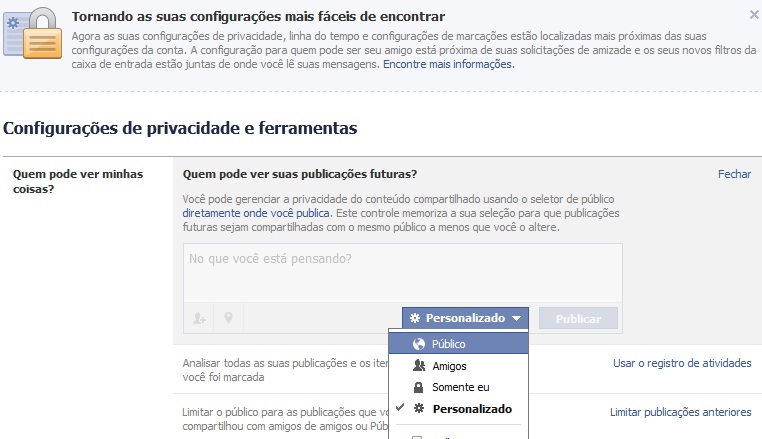
Sempre na hora de postar uma foto ou até mesmo quando você pretende alterar um álbum, existe a opção de quem pode ver isso e nessa opção nos vamos ter.

  • Público (para todas as pessoas que acessarem o seu Facebook puderem ver);
  • Amigos (para apenas amigos e amigos de amigos puderem ver as fotos);
  • Somente eu (para apenas você ver as fotos);
  • Personalizado (para escolher um lista das pessoas que poderão ver as fotos);
  • Lista de amigos (apenas uma lista especifica de amigos poderão ver);

Quando você posta algo sem alterar as opções de privacidade, ela automaticamente seleciona a opção apenas amigos. Se você pretende postar algo para poucas pessoas, o ideal é utilizar o personalizado e colocar o nome de quem pode ver a postagem. Caso tenha um álbum de fotos com as configurações abertas, basta ir no álbum e clicar na ferramenta de configurações, lá você poderá alterar todas essas opções.

O próprio Facebook costuma criar lista de amigos e uma das listas mais comuns é a dos melhores amigos. A rede social identifica quem são seus melhores amigos através de suas atividades e cria uma lista. Você pode optar por criar uma própria na opção “Listas” vale lembrar que se você postar uma foto sem configurações de privacidade em um álbum, ela levará as configurações do álbum.

Como desbloquear alguém do facebook

Em todas as redes sociais sempre haverão aquelas pessoas que adoram incomodar ou que simplesmente usam as redes para ficar reclamando de tudo,.Para quem já está cansado de ver aquelas postagens que te deixam no limite da paciência ou está cansado de coisas desnecessárias, aprenda aqui como bloquear e desbloquear uma pessoa no Facebook. É preciso lembrar que, quando alguém é bloqueado, não se pode mais ver nada relacionado à pessoa  e quando se desbloqueia é preciso enviar um pedido de amizade novamente.

Como desbloquear e bloquear alguém no Facebook
Bloquear e desbloquear alguém do Facebook (foto: reprodução)

Bloqueando uma pessoa

1) Primeiro clique em “Conta” e depois em “Configurações de privacidade“.

2) Acesse “Editar suas listas” que fica um pouco abaixo de “Listas de bloqueio”.

3) Uma caixa irá aparecer com os seus contatos e logo a frente deles uma caixinha escrito “Bloquear“, procure o contato que pretende bloquear e clique na caixinha.

4) Você também pode bloquear diretamente no perfil da pessoa clicando em “Denunciar/bloquear esta pessoa”.

5) Na caixinha que aparecer você selecionar “Bloquear esta pessoa“, você também pode denunciar a pessoa caso ela tenha te feito alto.

Desbloquear uma pessoa

1) Primeiro clique em “Conta” e depois em “Configurações de privacidade“.

2) Acesse “Editar suas listas” que fica um pouco abaixo de “Listas de bloqueio”.

3) Uma lista dos contatos bloqueados irão aparecer logo abaixo no menu de busca.

4) Escolha a pessoa que você quer debloquear e clique em “Desbloquear” logo a frente do nome dela.

Antes de realmente bloquear uma pessoa, é melhor pensar se vale a pena desfazer a amizade. É bom sempre lembrar que apesar do Facebook ser uma rede social, não é bom que coloque informações pessoais, busque sempre deixar poucas informações sobre você para não correr riscos.