Aprenda como configurar os programas que iniciam com o windows 7

Muitos programas acabam pesando o computador na hora de iniciar o windows, esses programas, geralmente, vem configurados para inciarem junto ao windows e além de atrasarem a inicialização também podem estar consumindo a internet e pesando a memória do computador.  Existe uma maneira simples de parar a inicialização automática desses programas, siga os passos abaixo a aprenda a como configurar a inicialização do windows.

Configurando programas passo a passo

1º – Clique no botação windows na barra te tarefas e na caixa de pesquisa digite, “MSconfig“. Em outras versões do windows você tem que digitar na caixa “executar”.
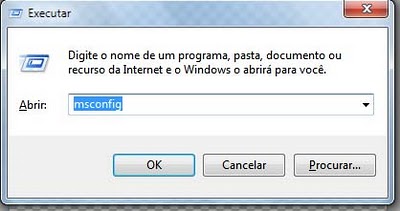
msconfig

2º – Uma caixa de configurações ira se abrir, clique na aba “inicialização de programas“.

3° – Uma série de programas serão listado e logo ao lado deles terá uma caixinha de marcação, os programas que estiverem marcados são os que iniciam junto ao windows.

configurações do msconfg
MSconfig do windows
foto: reprodução

4° – Desmarque todos os programas que você não queira que inicie junto com o windows, cuidado para não desmarcar o antivírus e outros programas essenciais, depois e só clicar em “OK” e reinicie o PC.

5° – Pronto, agora os programas que estavam pesando a inicialização não o incomodará. Alguns programas podem ser configurados neles mesmos para não iniciarem junto ao windows e outros poderão voltar a ser inciados com windows caso sejam abertos novamente.

Inicialização pesada

Caso isso não ajude muito na hora de ligar o computador e ele continue demorando muito para inciar talvez seja a hora de formatar o seu computador. Com o tempo e a utilização, o computador acaba ficando lento, pesado, com muitos registros e a melhor forma de aliviar o computador é formatando. Outra coisa que pode estar dificultando as funções do seu computador é a sujeira interna, recomenda-se fazer uma limpeza pelo menos uma vez por ano.
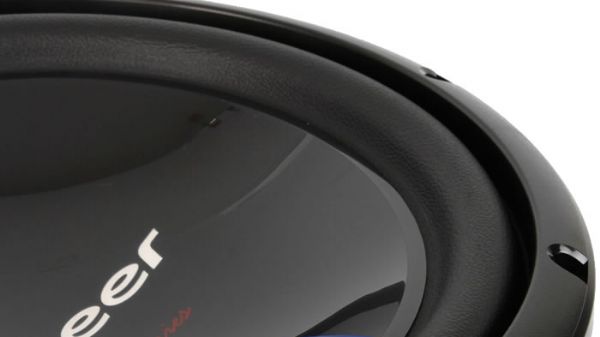
Qual módulo toca 4 cara preta

A cultura pop acabou influenciando muitas pessoas, uma dessas modas que foram difundidas foi a do som automotivo. Várias buscam equipar o  carro com sons de alta potência, onde os decibéis comparam-se ao barulho da turbina um jato. Esse processo de equipar o veículo requer vários cuidados e um bom conhecimento do dono do veículo sobre a carga  necessária para colocar as caixas de som.

som automotivo
Pioner
foto: reprodução

O consumo de energia para um som com 4 cara preta é alto. É preciso um bom módulo para suportar, algo que seja na mesma frequência ou superior. Para suportar 4 cara preta é preciso um módulo de pelo menos 1600W e uma bateria de pelo menos 150ah ou superior. Para quem vai equipar esse tipo de som, também, é aconselhável  comprar os SUBS de 4 ohms ligando as bobinas em sÉrie junto aos SUBS.

Preço

Um módulo pode variar muito de preço e você também pode optar por usar mais de um. Aconselha-se o comprar um com potência para suportar o som e os aparelhos. Em média um módulo que suporte 4 cara preta, que seria uma de 1600 w ou superior, ficaria em uma faixa de preço entre R$ 400,00 e R$ 600,00.

Instalação

Para quem realmente quer ter um som automotivo em seu carro,  o mais indicado é procurar uma loja especializada. Lá eles farão a instalação e poderão vender o melhor equipamento, antes de colocar um som muito potente em seu carro, também é preciso pensar nos vidros e na lataria que podem sofrer muito com a potência do som.

processadores AMD tabela 2014

Os processadores AMD são uns dos mais vendidos do mundo, a sua boa performance e sua capacidade gráfica torna esses processadores um dos mais usados no mundo. Até mesmo os atuais vídeo games que tem um potencial gráfico espantoso, utilizam-se de processadores AMD. Para quem quer comprar algum modelo de processador AMD e ainda tem dúvida com o preço e com suas configurações, veja a tabela de processadores da AMD 2014

Tabela

Processador

Frequência

Soquete

Voltagem

Preço

AMD FX 8-Core Black Edition FX-8120

3100

AM3+

125 w

$120.00

AMD FX 8-Core Black Edition FX-8320

3500

AM3+

125 w

$149.99

AMD FX 8-Core Black Edition FX-8150

3600

AM3+

125 w

$159.98

AMD FX 8-Core Black Edition FX-8350

4000

AM3+

125 w

$179.99

AMD FX 8-Core Black Edition FX-9370

4700

AM3+

220 w

$229.99

AMD FX 8-Core Black Edition FX-8150

3600

AM3+

125 w

$295.42

AMD FX 8-Core Black Edition FX-9590

4700

AM3+

220 w

$319.99

AMD FX 8-Core Black Edition FX-9590

4700

AM3+

220 w

$369.99

AMD FX 6-Core Black Edition FX-6100

3300

AM3+

95 w

$99.99

AMD FX 6-Core Black Edition FX-6100

3300

AM3+

95 w

$109.00

AMD FX 6-Core Black Edition FX-6300

3500

AM3+

95 w

$109.99

AMD FX 6-Core Black Edition FX-6300

3500

AM3+

95 w

$109.99

AMD FX 6-Core Black Edition FX-6200

3800

AM3+

125 w

$112.99

AMD FX 6-Core Black Edition FX-6350

3900

AM3+

125 w

$129.99

AMD FX 4-Core Black Edition FX-4130

3800

AM3+

125 w

$69.99

AMD FX 4-Core Black Edition FX-4130

3800

AM3+

125 w

$89.99

AMD FX 4-Core Black Edition FX-4100

3600

AM3+

95 w

$91.99

AMD FX 4-Core Black Edition FX-4100

3600

AM3+

95 w

$98.99

AMD FX 4-Core Black Edition FX-4300

3800

AM3+

95 w

$100.00

AMD FX 4-Core Black Edition FX-4350

4200

AM3+

125 w

$119.99

AMD FX 4-Core Black Edition FX-4170

4200

AM3+

125 w

$119.99

Como alterar o email do facebook

Muitas pessoas contam com vários e-mails em provedores diferentes para funcionar em diversas funções e com a melhora do bloqueio de spam e segurança implantada pelos provedores, além do grande espaço oferecido pelos provedores, as pessoas estão optando pela utilização de um só e-mail para todas as tarefas. Caso você tenha criado o seu Facebook com um e-mail e queira muda-lo veja aqui como fazer isso de forma fácil.

e-mails do facebook
configurações do Facebook
foto: reprodução

Passo a Passo

1° passo – Entre no seu Facebook

2° passo- Já no Facebook clique em “configurações”.

3° passo – No campo “Novo e-mail para contato” você ira digitar o endereço de e-mail para qual quer mudar e depois clique em “Adicionar novo e-mail”.

4° passo – O Facebook ira pedir a sua senha atual, informe a sua senha e clique em “Confirmar”.

5° passo – Um e-mal de verificação será enviado para o novo e-mail, entre no e-mail e acesse o link de verificação.

6° passo – Depois de confirmado você voltara para para a pagina de configurações do e-mail, selecione e novo e-mail e clique em “Mudar e-mail de contato”.

7° passo – Pronto, agora você pode logar e receber novidades do Facebook com o novo e-mail.

Outras configurações

Vale lembrar que não é possível excluir antigos e-mails, eles podem ser excluídos. Entretanto só será válido o e-mail que estiver selecionado. Também é importante confirmar o seu número de celular no e-mail, esse número pode servir como para reaver o Facebook. Não se preocupe quanto as pessoas que podem usar o seu número, existe a opção de ser visível apenas para o usuário do Facebook.

O Facebook oferece muitas opções de proteção para garantir sua proteção. O recomendado é que tenha pelo menos dois e-mails, um para servir de e-mail oficial e outro para ser usado como forma de recuperação. Você também pode optar por usar o e-mail de uma pessoa conhecida, mas o mais recomendado é utilizar um e-mail apenas seu.