Como Criar Uma Lista De Email Que Aumenta Sua Receita Com AdSense

Como criar uma lista de e-mail que aumenta sua receita com AdSense

Construir uma lista de e-mails é uma estratégia poderosa para quem deseja monetizar seu site com Google AdSense. Ao coletar e-mails de visitantes, você pode manter um relacionamento contínuo com seu público, promovendo conteúdo relevante e aumentando suas chances de cliques nos anúncios. Neste artigo, vamos explorar como criar essa lista de maneira eficaz e como ela pode impactar positivamente sua receita.

Por que a lista de e-mails é importante para o AdSense?

Uma lista de e-mails permite que você:

  • Fidelize seus visitantes, mantendo-os informados sobre novidades e conteúdos do seu site.
  • Aumente o tráfego do seu site, já que e-mails bem elaborados podem direcionar os leitores de volta ao seu conteúdo.
  • Promova produtos e serviços que se alinhem com o seu nicho, aumentando a oportunidade de cliques em anúncios relevantes do AdSense.

Passo a passo para criar sua lista de e-mails

1. Escolha uma plataforma de e-mail marketing

Antes de começar a coletar e-mails, você precisará de uma plataforma de e-mail marketing. Algumas opções populares incluem:

  • Mailchimp
  • ConvertKit
  • GetResponse

Essas plataformas oferecem ferramentas para gerenciar suas listas e criar campanhas de e-mail eficientes.

2. Crie um lead magnet atrativo

Um lead magnet é um incentivo que você oferece em troca do e-mail do visitante. Algumas ideias de lead magnets incluem:

  • E-books gratuitos sobre marketing digital ou monetização de sites.
  • Checklists para otimização de SEO e aumento de receita com AdSense.
  • Webinars ou videoaulas sobre como viver de AdSense.

3. Adicione formulários de captura de e-mail no seu site

Utilize ferramentas da sua plataforma de e-mail marketing para criar formulários de captura de e-mail. Coloque-os em locais estratégicos do seu site, como:

  • Na barra lateral do blog.
  • No final de cada post.
  • Em pop-ups ou banners.

4. Ofereça conteúdo relevante

Após coletar os e-mails, envie regularmente conteúdos úteis e relevantes. Isso pode incluir:

  • Dicas de estratégias AdSense.
  • Estudos de caso de sucesso de blogueiros que aumentaram sua receita.
  • Notícias e tendências do mercado digital.

Checklist Final para Criar sua Lista de E-mails

  • Escolhi uma plataforma de e-mail marketing.
  • Desenvolvi um lead magnet atraente.
  • Configurei formulários de captura de e-mail no site.
  • Planejei um calendário de envios de e-mails com conteúdo relevante.
  • Acompanhei as métricas de abertura e cliques para otimizar as campanhas.

Como a Universidade do AdSense pode ajudar

Para acelerar seu sucesso com o Google AdSense, considere se inscrever na Universidade do AdSense. Este curso fornece estratégias valiosas sobre como maximizar sua receita, evitar erros comuns e transformar seu site em uma máquina de fazer dinheiro. Com o conhecimento certo, você pode potencializar ainda mais os resultados que já está obtendo com sua lista de e-mails.

Comece hoje mesmo e veja sua receita crescer!

Como Criar Uma Lista De Email Que Complementa Seus Ganhos Com AdSense

Como criar uma lista de email que complementa seus ganhos com AdSense

No mundo do marketing digital, a criação de uma lista de emails é uma estratégia poderosa que pode potencializar seus ganhos com Google AdSense. Neste artigo, vamos explorar como construir uma lista de emails eficaz que não só aumente o tráfego do seu site, mas também maximize seus lucros com AdSense. Vamos lá!

Por que criar uma lista de email?

Uma lista de emails bem segmentada permite que você se conecte diretamente com seu público-alvo, promovendo conteúdos relevantes e ofertas que podem gerar receita adicional. Além disso, o email marketing é uma das formas mais eficazes de engajamento e conversão. Aqui estão algumas razões para investir na sua lista de emails:

  • Aumenta a fidelidade do público: Oferecer conteúdos exclusivos para seus assinantes faz com que eles voltem sempre ao seu site.
  • Geração de tráfego constante: Emails bem elaborados podem direcionar os leitores para seu site, aumentando as impressões de anúncios do AdSense.
  • Monetização diversificada: Além do AdSense, você pode promover produtos ou serviços afiliados através da sua lista.

Como criar sua lista de email?

A seguir, um passo a passo para ajudá-lo a criar e gerenciar sua lista de emails:

  1. Escolha uma ferramenta de email marketing: Utilize plataformas como Mailchimp, ConvertKit ou RD Station para gerenciar suas listas.
  2. Crie um lead magnet: Ofereça algo de valor em troca do email do visitante, como um eBook gratuito, um curso introdutório, ou uma checklist útil.
  3. Desenvolva formulários de inscrição: Insira formulários de inscrição em locais estratégicos do seu site, como pop-ups, rodapés e páginas de agradecimento.
  4. Envie conteúdos relevantes: Mantenha sua lista engajada com newsletters regulares que incluam dicas, novidades e links para seus artigos com AdSense.
  5. Monitore e analise os resultados: Utilize as ferramentas de análise da sua plataforma de email marketing para entender o comportamento dos assinantes e otimizar suas campanhas.

Checklist final para otimizar sua lista de email

Para garantir que você está no caminho certo, aqui está um checklist prático:

  • ✔️ Escolhi uma ferramenta de email marketing confiável.
  • ✔️ Criei um lead magnet atraente.
  • ✔️ Desenvolvi formulários de inscrição em locais estratégicos do meu site.
  • ✔️ Enviei conteúdos relevantes e úteis regularmente.
  • ✔️ Monitorei as métricas de abertura e cliques para ajustes contínuos.

Como a Universidade do AdSense pode ajudar

Se você está começando no mundo da monetização de sites e precisa de orientações mais profundas, a Universidade do AdSense é o curso ideal para você. Com ele, você aprenderá não apenas a maximizar seus ganhos com AdSense, mas também a integrar suas estratégias de email marketing de forma eficaz. Muitas pessoas falham na monetização por falta de conhecimento e estratégia, mas com o treinamento correto, você poderá evitar esses erros e acelerar seus resultados.

Comece hoje mesmo a construir sua lista de emails e potencialize seus ganhos com Google AdSense. O sucesso está a um passo de você!

Como configurar Email no Nokia e71

O Smartphone Nokia E 71 foi um dos pioneiros no uso do teclado Querty e logo se tornou popular por conseguir combinar de operacionalidade e design, um dos preferidos para o uso no mercado no trabalho. Por conseguir manipular planilhas Office se tornou um importante assistente móvel dos empresários, que podem inclusive visualizar seus e-mail aonde estiver.

Nokia E71
O Nokia E71 consegue reunir as melhores funções de um smart.

Se você é proprietário de um E 71 é está encontrando dificuldades para configurar seus serviços de e-mail não se preocupe, iremos  lhe ajudar a nessa tarefa. É importante saber que seu aparelho suporta os seguintes padrões de internet: IMAP4, POP3 e  SMTP entre outros oferecidos pelo fornecedor. Em detrimento disso é possível instalar os seguintes serviços de email em seu Nokia:

* POP3 e  SMTP: Antes de lê-los é necessário realizar o download dos emails e salva-los em seu dispositivo.

* Mail for Exchange: normalmente utilizado para receber correspondência no formato TI, mais comum no ramo empresarial. Configurações adicionais podem ser requeridas de acordo com o aplicativo.

* Nokia Messaging: pode ser sincronizado com diferentes provedores virtuais, por exemplo o Gmail. Para receber os emails é necessário que o programa Nokia Messaging esteja aberto.

* Existe a possibilidade ainda de abarcar outras aplicações de email a ele adequada.

Configurar Gmail no Nokia Messaging

Optamos por ensinar o método de instalação do Gmail por este ser mais utilizado atualmente, contudo, se você utiliza outro provedor não se preocupe, pois o procedimento é bastante similar ao que veremos a seguir:

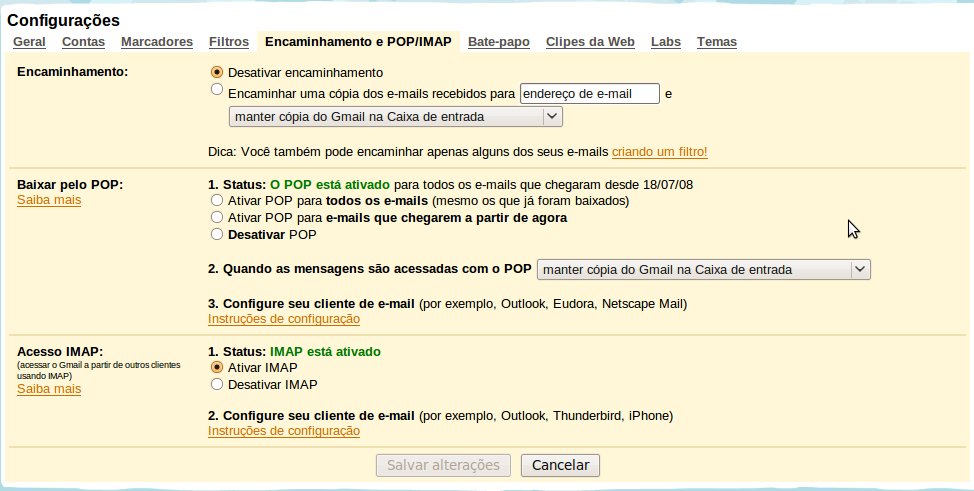
encaminhamento pop

Passo 1: Abra seu Gmail e navegue até configurações em seguida clique na aba ” Encaminhamento POP/ SMTP”, nas opções que surgir marque ” Desativar Encaminhamento”, e ” Ativar IMAP”. Pronto, agora já podemos iniciar o procedimento no telefone.

Passo 2: Com o celular acione o ” Menu” em seguida ” Menssaging” , ” Options”, “Settings”, “email” e enfim chegue até “Mailboxes”. Na caixa que se abrir escolha ” SIM” se nunca neguma conta houver sido configurada no aplicativo ou ” Options” e depois “New mailbox” para inserir outra conta e pressione ” Start”.

Passo 3: Escolha a opção IMAP4 e finalize selecionando ” OK”.

Passo 4: Insira seu Gmail ou domínio completo e confirme em ” OK”.

Passo 5: Em ” Servidor de entrada de e-mails ” insira ” imap.gmail.com” e em ” Servidor de Saída de e-mails ” digite “smtp.gmail.com”, confirme ambas oporerações em “opções” e ” OK”. Por último nomeie sua caixa de correspondências.

Passo 6: Na tela de configuração do Email reescreva seu endereço completo e sua senha de acesso, encerre a operação clicando em ” opções ” e  “OK”. Após isso aparecerá a seguinte pergunta ” Definir Correio de Voz?” confirme a solicitação com um duplo “OK”

Passo 7: Volte a tela inicial, acesse o ” Menu”, ” Configurações”,” E-mail”, “Gmail” até chegar em   “Configuração de Conexão”, escolha a opção ” E-mail recebido” procure ” Segurança ( Portas) ” e no campo correspondente insira ”  SSL/TLS” logo abaixo em ” Porta ” digite ” 993″. Volte até o menu anterior, e escolha a opção ” E-mail Enviado” coloque ” StartTLS” em ” Em Segurança( Portas)” e ” 587″ em ” Porta” .

Passo 8: Volte a tela inicial e carregue o e-mail normalmente.