Como configurar uma impressora em rede

Configurar uma impressora em uma rede pode parecer difícil, mas em alguns pequenos passos, você pode configurar uma impressora para ser compartilhada em rede.

Primeiramente tenha a certeza de ter instalado a impressora corretamente, certifique-se de que a impressora está reconhecida pelo computador principal e funcionando perfeitamente.
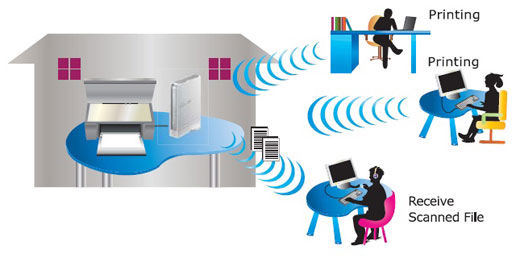
impressora
Foto: Divulgação

 Compartilhando com o Windows 7

1) Primeiramente após ter instalado sua impressora corretamente vá na opção “Dispositivos e Impressoras” no menu iniciar.

2) Clique com o botão direito do mouse sobre a impressora e vá em “Propriedades da Impressora

3) Na aba compartilhamento, marque e opção “Compartilhar essa Impressora” se quiser coloque um nome de compartilhamento da impressora ou deixe o nome original, depois e só clique em “Aplicar” e “OK“.

4) Agora para que outros computadores possam compartilha a rede da impressora você deve desativar o “Compartilhamento Protegido por Senha“, para isso primeiro acesse o “Painel de Controle

5) vá na opção “Rede e Internet“, depois não opção “Central de Rede e Compartilhamento

6) Depois na barra a esquerda vá em “Alterar opções de compartilhamento avançadas” e finalmente desative a opção “Compartilhamento Protegido por Senha

7) Agora já nos outros computadores queiram compartilhar da impressora, vá em “Dispositivos e Impressoras

8) Clique em “Adicionar uma Impressora“, das duas opções que irão aparecer selecione “Adicionar um impressora de rede sem fio ou bluetooth

9) O windows procura as impressoras automaticamente, depois e só selecionar a impressora e “Avançar“, caso o Windows não tenha encontrado a impressora você pode ir não opção “A impressora que desejo não está na lista” lá você poderá encontrar opção mais avançadas de procurar, como por nome, host, ou por nome TCP/IP.

10) Pronto a sua impressora já está compartilhada, você pode fazer isso com quantos computadores a sua rede suportar.

Compartilhar com o Windows XP

1) O método é praticamente o mesmo, entre no menu iniciar e vá na opção “Impressoras e aparelhos de fax

2) Selecione a impressora com o botão direito do mouse, e clique na opção “Compartilhamento

3) Na aba compartilhamento, marque e opção “Compartilhar essa Impressora” se quiser poderá colocar um nome de compartilhamento para a impressora, depois clique em “OK

4) Agora com os outros computadores que irão compartilhar da impressora vá na opção “Impressoras e aparelhos de fax” novamente , clique me “Adicionar uma impressora” e depois em “Tarefas da impressora

5) Dentro da caixa que irá aparecer selecione a opção “Uma impressora de rede ou conectada a outro computador” o Windows irá procurar pela impressora e depois clique em “Avançar” para instala-la.

6) Você também terá a opção de deixa-la como padrão que irá aparecer se for de sua preferencia marque “Sim

7) Pronto, agora sua impressora está sendo compartilhada em rede.
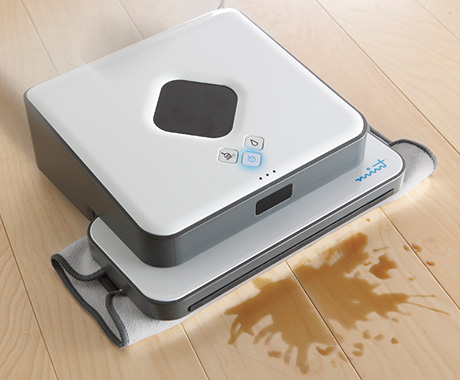
Robô que limpa o chão

Os serviços domésticos são sempre muito cansativos pois a poeira entra nos ambientes todos os dias e isso causa incômodos em muitas pessoas. Estar em um local limpo, com boa higienização é muito bom e por esse motivo, a casa, apartamentos e diversos lugares são limpos todos os dias.

O chão em si é a parte que dá mais trabalho de limpar, pois devemos primeiramente varre-lo para depois limparmos. Somente dessa maneia – ou jogando água – que a limpeza é concluída com sucesso.

Com o avanço da tecnologia, robôs foram criados para ajudar as domésticas, diaristas e donas a realizar esses serviços. São os robôs Mint Automatic Floor Cleaner, similar do Roomba, o mais novo conhecido auxiliar doméstico digital, considerado uma evolução para a prática de limpeza.

Mint Automatic Floor Cleaner

Eles são equipados com alto sistema de navegação avançada, onde são capazes de se guiar de forma automática em diversas direções, se esquivar de qualquer objeto, varrer e passar o pano em pisos retos, como em granitos, cerâmicas, madeiras e outros.

O robô vem com diversos acessórios, todos possuindo uma finalidade de limpeza. Basta que seja encaixado no robô o equipamento correto, colocá-lo no chão e ele começa a limpar. O aparelho não funciona como aspirador e por isso ele não precisa de nenhuma limpeza interior. Por esse motivo, ele deixa as impurezas separadas, bastando que seja recolhida.

Vídeo de demostração do Robô :

Uma carga completa desse aparelho dura cerca de 3 horas. Ele é umas das tecnologias mais vendidas nesse ramo por ser eficiente, silencioso e por possuir um baixo custo de manutenção. Além de tudo, sempre que termina suas atividades, ele se auto-desliga automaticamente.

O Mint, é um robô pequeno e fácil de guardar, e custa cerca de US$ 250 ou aproximadamente R$ 590,00.

GVT internet telefone para contato

A GVT é uma empresa  do ramo de telecomunicações que iniciou seus trabalhos no ano 2000, desde então vem revolucionando o seguimento  ampliando as possibilidades de seus clientes no que tange serviços de TV a cabo, internet e telefone fixo. A empresa vem crescendo aceleradamente e expandindo seus horizontes para atender cada vez mais brasileiros, sem deixar de lado a qualidade, sua marca registrada.

Atualmente a GVT está presente em mais de 20 estados mais Distrito Federal, somando ao todo mais de 9 milhões de clientes satisfeitos. Um dos motivos que tornam a empresa um destaque é sua moderna rede de cabos, com uma estrutura nova a empresa trabalha com centrais em armários interligados por rede ótica, o que dá uma celeridade incrível as trocas de dados. Em velocidades acima de 50GB o cabeamento digital chega até sua casa.

GVT
A GVT apresenta um crescimento acelerado, tanto no âmbito da portabilidade quanto à satisfação do cliente.

A Banda Larga GVT foi eleita a melhor do país quatro vezes consecutivas pela Revista Info. O cliente não precisa se preocupar com limites da franquia ou de upload, visto que a internet é ilimitada. Além disso você pode testar, a velocidade contratada realmente é a que chega a sua casa, dando mais estabilidade, performance e dinâmica as suas atividades virtuais.

Clientes da Banda Larga  Power GVT tem disponível também o PMC, um serviço de multiplataformas que conta com um arsenal de mais de 50 mil videos e 1 milhão de músicas. São vários planos para sua escolha e necessidade, que podem chegar a ultravelocidade de até 150 Mega e preços a partir de R$ 84,90. Há ainda a opção dos combos que associa a melhor internet do país com o melhor  da TV por assinatura.

Gostou dos pacotes oferecidos pela GVT ou deseja saber mais? Então acesse o portal da empresa, onde você confere com maior minucia informações a respeito dos serviços, tarifas, cobertura e contrato. Se deseja fala com um representante do grupo, use a  central de atendimento e vendas discando: 103 25. Pessoas com deficiência na audição ou na fala deve telefonar para o número: 142.

Pou para PC download baixar em português

O Pou é um bichinho alienígena virtual que foi criado para aplicativos de eletrônicos. Um jogo fácil, que compreende entre alimentar o bichinho, dar banho, trocar de roupa, levar para passear, dando a ideia de como se a pessoa tivesse um animalzinho de estimação.

Como baixar o Pou para o pc

* Para baixar o aplicativo Pou para o computador, é necessário que o mesmo possua o aplicativo Android, que pode ser baixado pelo seu site na internet.

* Após possuir esse aplicativo, é necessário que a pessoa faça algumas modificações no programa – se desejar – para tornar seu uso mais fácil.

* Com o Android instalado, a pessoa devera baixar o aplicativo Bluestacks, que é o programa necessário para baixar o Pou para jogar no computador.

* Entre no programa Bluestacks e clique no botão de busca, uma lupa que fica no canto direito da tela.

* Coloque o nome do aplicativo na alça de pesquisa e clique em buscar.

* Aparecerá os jogos disponíveis do Pou.

POU para computador

* A pessoa deverá clicar na opção instalar, que ficará ao lado direito da tela.

* Após instalar o programa, aparecerá várias opções de download. É indicado que seja baixado sempre a opção que corresponde a cor cinza, pois o jogo é mais fácil, menos pesado e mais eficiente.

* Após fazer o download, o aplicativo será instalado automaticamente e poderá ser encontrado na área de trabalho do computador.

* Para jogar, basta apenas que a pessoa clique no jogo, arrume suas configurações e pronto, o jogo estará atualizado e destinado para uso.