Dicas Para Escolher O Melhor Mouse Gamer Para Seu Estilo

Dicas Para Escolher o Melhor Mouse Gamer Para Seu Estilo

Escolher o mouse gamer ideal pode fazer toda a diferença na sua performance durante as partidas. Com uma variedade incrível de modelos disponíveis no mercado, é fundamental considerar alguns fatores que podem se alinhar ao seu estilo de jogo. Neste artigo, vamos explorar dicas práticas e exemplos que vão ajudá-lo a fazer a melhor escolha.

1. Conheça Seu Estilo de Jogo

A primeira etapa na escolha do mouse gamer perfeito é entender qual é o seu estilo de jogo. Aqui estão alguns estilos comuns:

  • FPS (First Person Shooter): Necessita de precisão e velocidade.
  • MOBA (Multiplayer Online Battle Arena): Exige botões extras para habilidades.
  • MMORPG (Massively Multiplayer Online Role-Playing Game): Precisa de conforto durante longas sessões.

2. Ergonomia é Fundamental

Um mouse que se adapta à sua mão pode reduzir a fadiga e melhorar o desempenho. Aqui estão algumas opções:

  • Mouse Ergonômico: Ideal para longas jogatinas, se encaixa confortavelmente na palma da mão.
  • Mouse Ambidestro: Para quem troca de mão ou tem preferência por ambidestria.

3. Sensibilidade e DPI

DPI (Dots Per Inch) é uma medida de sensibilidade do mouse. Um mouse com ajuste de DPI pode ser vantajoso. Considere:

  • Baixo DPI (400-800): Melhor para jogos que exigem precisão.
  • Alto DPI (1600 e acima): Útil para jogos rápidos e movimentos amplos.

4. Botões e Funcionalidades

Verifique a quantidade de botões e suas funcionalidades. Aqui estão alguns exemplos:

  • Botões Programáveis: Permitem personalizar comandos para jogos específicos.
  • Botões de DPI: Oferecem ajuste rápido da sensibilidade durante o jogo.

5. Tipo de Conexão

A conexão do mouse também pode impactar sua experiência. Considere:

  • Com fio: Menor latência e melhor performance.
  • Sem fio: Mais liberdade de movimento, mas verifique a duração da bateria.

Checklist Final Para Escolher Seu Mouse Gamer

  • Identifique seu estilo de jogo.
  • Verifique a ergonomia do mouse.
  • Considere a sensibilidade e o DPI.
  • Analise a quantidade de botões e suas funções.
  • Escolha entre conexão com ou sem fio.

Com essas dicas e o checklist em mãos, você estará mais preparado para escolher o mouse gamer que melhor se adapta ao seu estilo de jogo. Lembre-se de que a escolha certa pode potencializar sua performance e garantir uma experiência mais agradável nas suas partidas!

Cursor para canhoto

configurando mouse para mão esquerda

O mundo para os canhotos é um pouco mais difícil, uma dessas dificuldades certamente está em usar o mouse do computador. Tanto o teclado e o mouse são raramente adaptados para os canhotos, entretanto existem algumas fórmulas para mudar isso. Atualmente há mouses e teclados criados especificamente para canhotos. Iremos agora mesmo aprender como configurar o seu mouse para canhoto.

configurando mouse para mão esquerda
Mão esquerda

 Configurações para canhoto

Uma das configurações que mais ajudam os canhotos é alterar os botões primários e secundários. Para fazer isso acesse o “Painel de Controle“, vá para a opção “Mouse” e nas abas que irão aparecer, escolha “botões” e em seguida marque “Alternar entre os botões primário e secundário, isso fará trocar as funções do botão e o botão esquerdo será o primário. Agora o canhoto poderá usar o mouse com a mão esquerda com facilidade.

Até a pouco tempo a microsoft disponibilizava um pacote completo do cursor voltado para canhotos. Mas com o lançamento do windows 8.1 as configurações para canhotos já foram inclusas, deixando outras opções obsoletas.

Configurando Windows 8.1

Ainda nas configurações de mouse, se preferir basta digitar “mouse” na barra de pesquisa, escolher a opção “Configurações de mouse e touchpad“, vá para o guia “Mouse e touchpad” e selecione a caixa “Selecione seu botão principal“, terá a opção “Direita” ou “Esquerda“, selecione a esquerda, desta maneira todas as configurações de mouse vão ser para canhotos, facilitando muito a vida de quem trabalha com a mão esquerda.

Como movimentar a seta do mouse pelo teclado

O mouse certamente facilita a vida de todas as pessoas que usam computador, mas se por algum motivo você não puder usar um mouse ou o touchpad, saiba que é possível movimentar as seta do mouse utilizando o teclado. O mesmo executa todas as funções do mouse como teclado.

como mover o mouse com teclado
teclado do mouse

Ativando o mouse pelo teclado

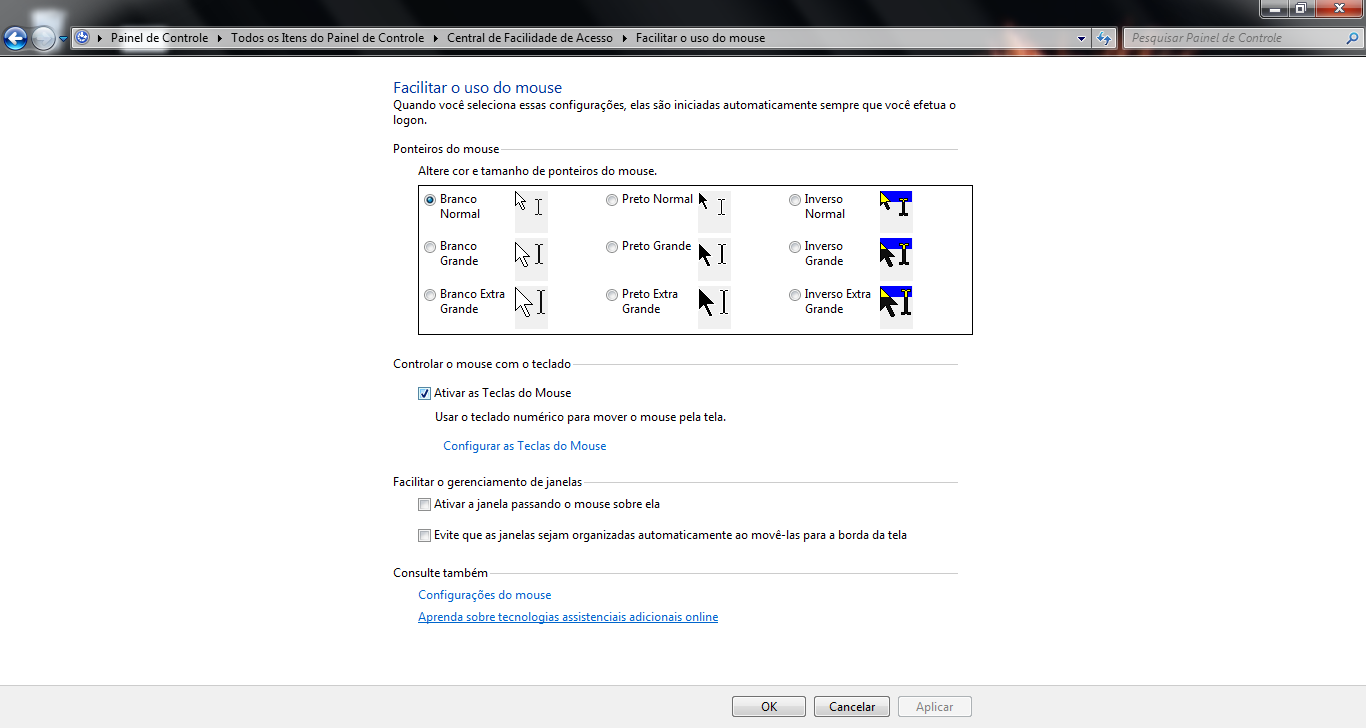
Para ativar a movimentação do mouse pelo teclado, primeiro é preciso acessar o “Painel de Controle“. Do painel de controle vá para “Central de Facilidade de Acesso“, neste local há várias opções e você deve selecionar “Facilitar o uso do mouse“. Nas opções em que aparecerão selecione “Ativar as teclas do mouse“, vá em configurar as teclas do mouse e opção aumentar a velocidade do mouse, pois quando se movimenta com o teclado a seta pode ficar bem lento.

Agora que você já ativou a função, vamos aprender como usa-la. Primeiramente você irá movimentar a seta do mouse através das teclas da parte direita do teclado, aquela que é ativada com o Num Lock, você deve notar algumas setas direcionais no botão 8, 4, 6 e 2, elas e todas as outras ajudaram a movimentar o mouse.

Para mover o ponteiro do mouse Pressione

Para cima e para a esquerda

7

Para cima

8

Para cima e para a direita

9

Para a esquerda

4

Para a direita

6

Para baixo e para a esquerda

1

Para baixo

2

Para baixo e para a direita

3


Para Pressione

Selecionar o botão esquerdo do mouse

A barra (/)

Selecionar os dois botões

O asterisco (*)

Selecionar o botão direito do mouse

O sinal de menos (-)


Para Faça isto

Clicar em um item

Com o botão esquerdo selecionado como seu botão ativo, aponte para o item e pressione 5

Clicar com o botão direito do mouse em um item

Com o botão direito selecionado como seu botão ativo, aponte para o item e pressione 5

Clicar duas vezes em um item

Com o botão esquerdo selecionado como seu botão ativo, aponte para o item e pressione o sinal de mais (+)


Para Faça o seguinte

Arrastar um item

Aponte para o item e pressione zero (0)

Soltar um item

Aponte para o local para o qual você deseja mover o item e pressione o ponto decimal (.)

Observações

A tecla 5 servirá para todas as seleções, basicamente quando precisar utilizar uma função como usar o botão direito do mouse, primeiro você deve clicar em “+” e depois pressionar 5.  A função ficará ativa até você ativar outra como usar o botão direito do mouse pressionando “/”, por exemplo. Para desativar todas as funções você pode apertar “Alt Esquerdo+Shift Esquerdo+Num Lock” isso desativa o teclado do mouse.

Mouse para notebook windows 8

Atualmente o uso de notebooks tem sido essencial, é difícil encontrar alguém que faça ensino superior, que trabalha em grandes ou pequenas  empresas, e não tenha um notebook  disponível para realizar qualquer operação.  Apesar da popularidade o desempenho da máquina ainda é questionável, pois todo notebook vem acompanhado do um touchpad embutido, o mesmo serve para as mesmas funções do mouse, entretanto ele fica lento para  navegar.

Para quem não gosta de usar o touchpad de notebooks, é possível colocar um mouse e trabalhar a moda antiga.  Claro que, atualmente, temos telas touch-screen mas elas ainda não são populares em notebooks e os modelos com esse recurso são muito caros. Confira alguns mouses para notebook que podem agrada-lo na hora de navegar.

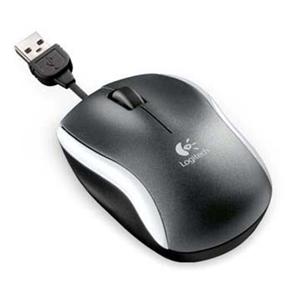
Mouse Óptico Logitech M125 c/ Cabo Retrátil – Preto

Mouse Logitech para notebook
Mouse Óptico Logitech M125 com cabo retrátil (foto: divulgação)

Mouse com cabo retrátil:  prático para acessar qualquer ferramenta do notebook. O mesmo permite escolher a distância adequada para facilitar os movimentos. Funciona em PC e MAC. USB com 1000 dpi. O acessório pode ser pode ser encontrado por R$ 69,90.

Mouse Mini Óptico USB Retrátil 3 botões Preto 06237 – Clone

Mini mouse óptico para notebook
Mouse Mini Óptico USB retrátil 3 botões preto   (foto: divulgação)

Esse mouse mini tem o tamanho adequado para ser carregado facilmente. O acessório  funciona tanto para PC, notebook e MAC. Cabo retrátil com superfície emborrachada,USB  com resolução de 800 dpi. É possível encontra-lo por apenas R$ 20,00.

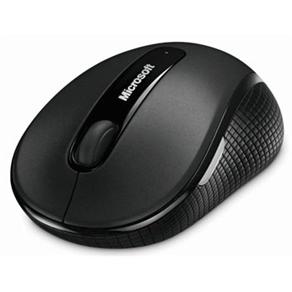
Mouse Wireless Microsoft 4000 016327-6 D5D-00003 – Grafite

Mouse Wireless para notebooks e pcs
Mouse Wireless Microsoft grafite (foto: divulgação)

Um mouse wireless muito preciso com alcance de até 9 metros. A vida útil da pilha é de 10 meses e ele avisa pelo medidor quando a pilha estiver fraca. Possibilita guardar o nano transceptor no próprio mouse. Esse mouse pode ser encontrado por cerca de R$ 143,10.

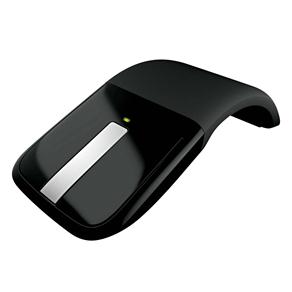
Mouse Óptico Wireless Microsoft Arc Touch RVF-00002

Mouse Microsoft wireless dobrável
Mouse Óptico Wireless Microsoft Arc Touch RVF (foto: divulgação)

Mouse wireless, uma das maiores novidades no mercado, possui uma tecnologia que o permite moldar a própria mão no aparelho podendo ser dobrável. Funciona sobre qualquer superfície de madeira ou carpete. Possui alcance de até 9 metros, essa novidade em mouse pode ser encontrada por até R$ 233,10.